In this lab I am working with the following software and versions:
| Software | Version | Filename |
|---|---|---|
| VMware NSX | 4.0.0.1 | nsx-unified-appliance-4.0.0.1.0.20159694.ova |
| Windows Server | 2019 | en_windows_server_2019_updated_feb_2020_x64_dvd_de383770.iso |
| OpenSSL | 1.1.1q | Win64OpenSSL_Light-1_1_1q.exe |
| Visual C++ Redistributable Packages 2017 | 14.16.27033 | VC_redist.x64.exe |
- Create a “wildcard” CSR that can be used to sign and that can be used for all NSX Manager Nodes including the NSX Manager VIP address.
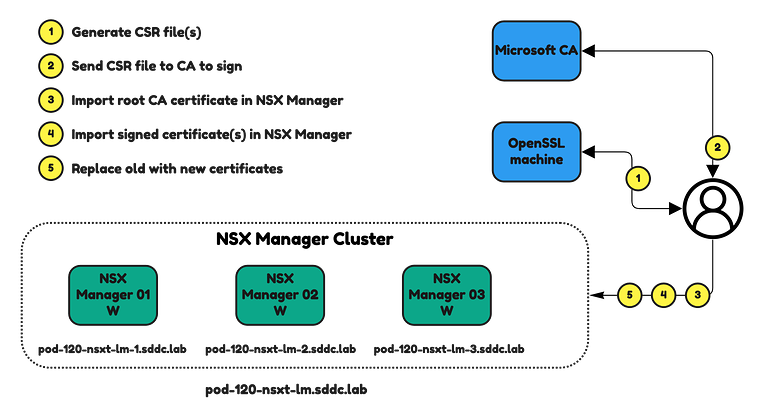
⚠️ You can not use the NSX Manager to generate a new CSR that are usable for the signing and replacement of CA signed certificates. The NSX Manager does not provides the private key with the CSR. This private key is required later in this step. For this reason you need to use another tool to generate the CSR. I am using OpenSSL in this article.
The Steps
- STEP 1: Install OpenSSL and Visual C++ Redistributable Packages
- STEP 2: Create a the certificate config file
- STEP 3: Use OpenSSL to generate the .csr and .key file
STEP 1» Install OpenSSL and Visual C plus plus Redistributable Packages
Visual C plus plus Redistributable Packages
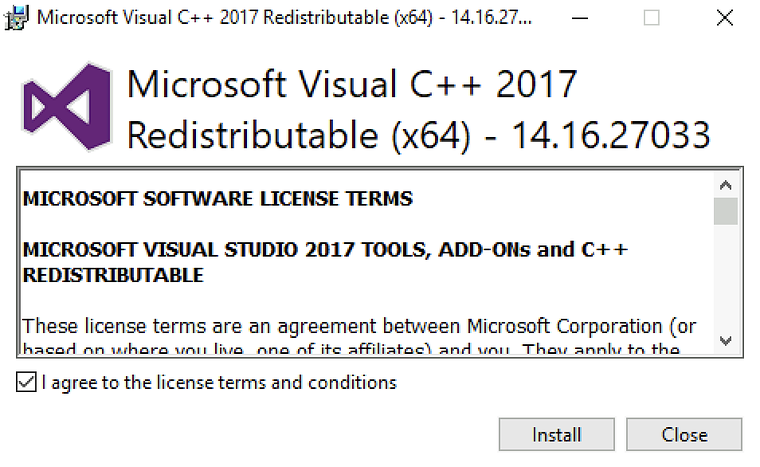
Agree on the license terms and conditions and click “Install”.
Review the progress.
Click on “
Open SSL
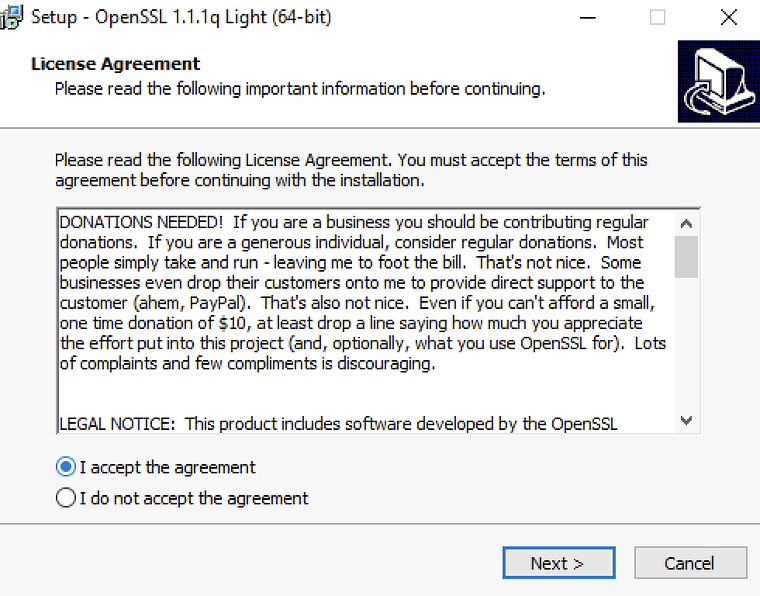
Select “I accept the agreement” and click “Next”.
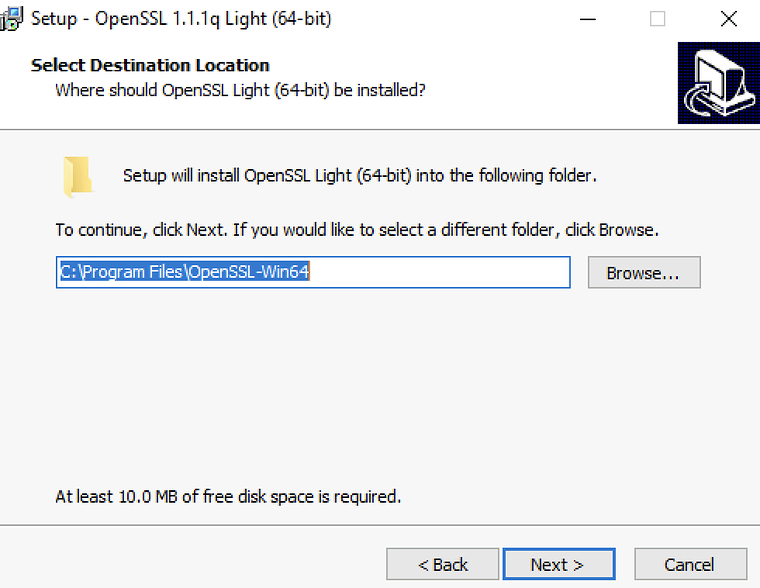
Click “Next”.
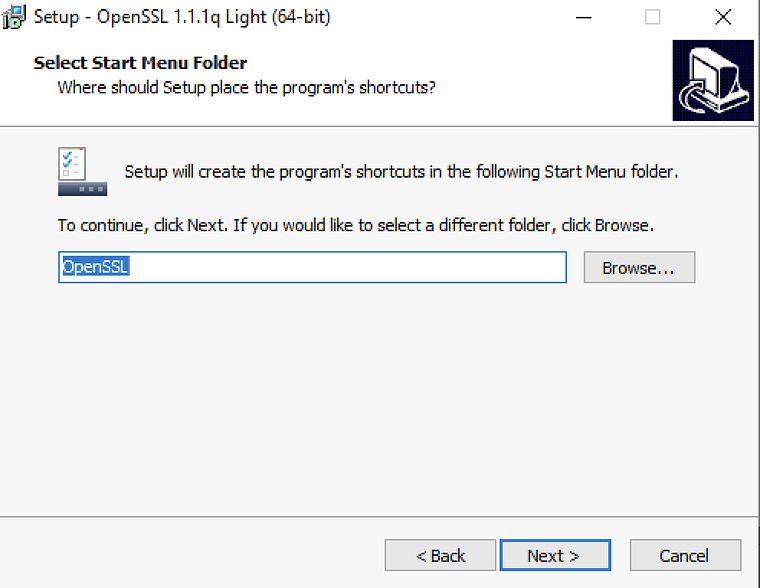
Click “Next”.
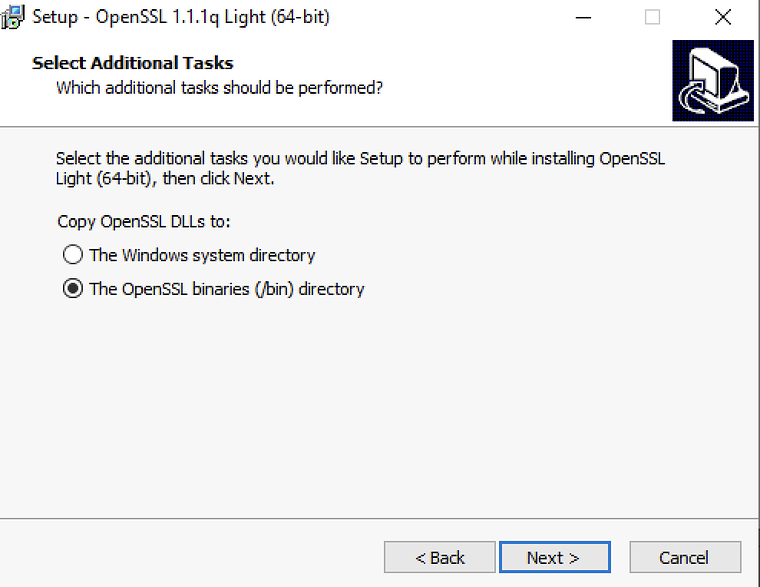
Select “The OpenSSL binaries (/bin) directory” and click “Next”.
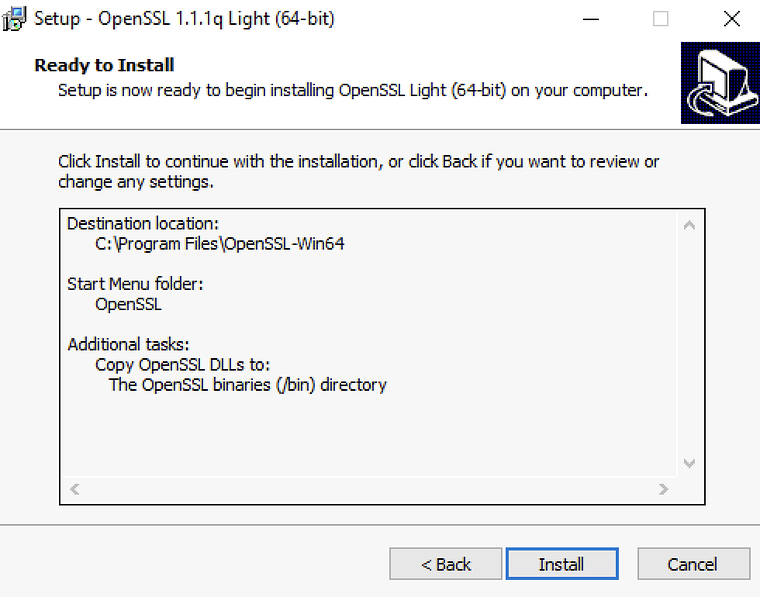
Click “Install”.
Click “Finish”.
The OpenSSL executable file is stored in this directory:
C:\Program Files\OpenSSL-Win64\bin
STEP 2» Create the certificate config file
I am using the information in the table below of the Pod-120-NSXT-LM (wildcard) as input for the config file.
NSX Manager Node |
C(ommon N(Name) |
O(rganization) |
O(rg) (Unit) |
C(ountry) |
ST(ate) |
L(ocality) |
(SAN) DNS Names |
Key Size |
Algorithm |
|---|---|---|---|---|---|---|---|---|---|
Pod-120-NSXT-LM-1 |
pod-120-nsxt-lm-1.sddc.lab |
NSX Academy |
Education |
NL |
ZH |
Rotterdam |
pod-120-nsxt-lm-1.sddc.lab |
2048 |
RSA |
Pod-120-NSXT-LM-2 |
pod-120-nsxt-lm-2.sddc.lab |
NSX Academy |
Education |
NL |
ZH |
Rotterdam |
pod-120-nsxt-lm-2.sddc.lab |
2048 |
RSA |
Pod-120-NSXT-LM-3 |
pod-120-nsxt-lm-3.sddc.lab |
NSX Academy |
Education |
NL |
ZH |
Rotterdam |
pod-120-nsxt-lm-3.sddc.lab |
2048 |
RSA |
Pod-120-NSXT-LM |
pod-120-nsxt-lm.sddc.lab |
NSX Academy |
Education |
NL |
ZH |
Rotterdam |
pod-120-nsxt-lm.sddc.lab |
2048 |
RSA |
Pod-120-NSXT-LM (wildcard) |
pod-120-nsxt-lm.sddc.lab |
NSX Academy |
Education |
NL |
ZH |
Rotterdam |
pod-120-nsxt-lm.sddc.lab |
2048 |
RSA |
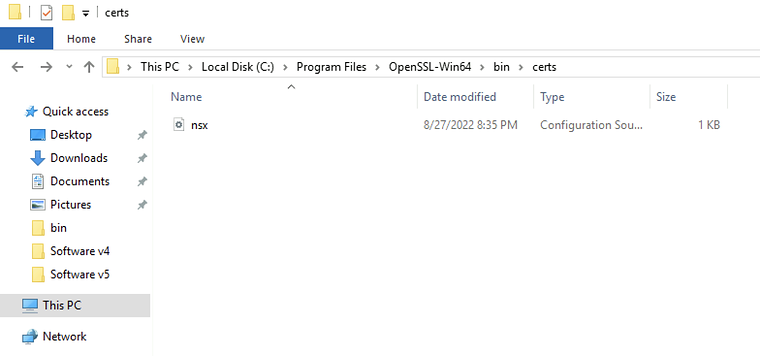
Create a new file named nsx.cfgwith the following content.
[ req ]default_bits = 2048distinguished_name = req_distinguished_nameencrypt_key = noprompt = nostring_mask = nombstrreq_extensions = v3_req[ v3_req ]basicConstraints = CA:TRUEkeyUsage = digitalSignature, keyEncipherment, dataEnciphermentextendedKeyUsage = serverAuth, clientAuthsubjectAltName = DNS:pod-120-nsxt-lm, DNS:pod-120-nsxt-lm.sddc.local, DNS:pod-120-nsxt-lm-1, DNS:pod-120-nsxt-lm-1.sddc.local, DNS:pod-120-nsxt-lm-2, DNS:pod-120-nsxt-lm-2.sddc.local, DNS:pod-120-nsxt-lm-3, DNS:pod-120-nsxt-lm-3.sddc.local[ req_distinguished_name ]countryName = NLstateOrProvinceName = ZHlocalityName = Rotterdam0.organizationName = NSX AcademyorganizationalUnitName = EducationcommonName = pod-120-nsxt-lm.sddc.localSave the file in a separate /certs folder (to keep things clean).
STEP 3» Use OpenSSL to generate the csr and key file
Use the following command to generate the .csr and .key file.
C:\Program Files\OpenSSL-Win64\bin>openssl req -out ./certs/nsxcert.csr -newkey rsa:2048 -nodes -keyout ./certs/nsxcert.key -config ./certs/nsx.cfgGenerating a RSA private key..............+++++...............+++++writing new private key to './certs/nsxcert.key'-----
C:\Program Files\OpenSSL-Win64\bin>
Verify if the .csr and .key file are available.
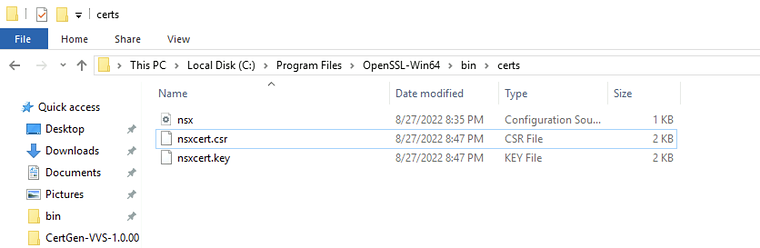
The CSR output:
-----BEGIN CERTIFICATE REQUEST-----MIID4zCCAssCAQAwfTELMAkGA1UEBhMCTkwxCzAJBgNVBAgTAlpIMRIwEAYDVQQHEwlSb3R0ZXJkYW0xFDASBgNVBAoTC05TWCBBY2FkZW15MRIwEAYDVQQLEwlFZHVjYXRpb24xIzAhBgNVBAMTGnBvZC0xMjAtbnN4dC1sbS5zZGRjLmxvY2FsMIIBIjANBgkqhkiG9w0BAQEFAAOCAQ8AMIIBCgKCAQEAvDqoVcDu6hxqalmsKRwNETnVcIfprll5jo3PvkZH8c6j6yH5QldM0KuCa9N0Bo4M6VJ7hhNi7BQfWdLxLctR7PSS3eLc3xvmL5Ed2WNtdgXqyLUA1LaIKQBT8X9FQZ3sal9OHJkDLWw7aJvnsuhNGIcykB+LC9CVd99w+wGqNXSVbk1AFOKekCZuboQ+FmPxjZTH2a/Bct9FzvQRi5M1tA+4g+yusVoYe5zn89h2u6qtCVpHpd/0F3BmSIQsciSrtdQJ3+24RNhvETYNhyoXGfWVbObU16nIIKd/UaNuG3JVKcyDxl7CdcxJHPjNoUU9js5Om7BN1Wqv6G1O+N6OFQIDAQABoIIBHzCCARsGCSqGSIb3DQEJDjGCAQwwggEIMAwGA1UdEwQFMAMBAf8wCwYDVR0PBAQDAgSwMB0GA1UdJQQWMBQGCCsGAQUFBwMBBggrBgEFBQcDAjCBywYDVR0RBIHDMIHAgg9wb2QtMTIwLW5zeHQtbG2CGnBvZC0xMjAtbnN4dC1sbS5zZGRjLmxvY2FsghFwb2QtMTIwLW5zeHQtbG0tMYIccG9kLTEyMC1uc3h0LWxtLTEuc2RkYy5sb2NhbIIRcG9kLTEyMC1uc3h0LWxtLTKCHHBvZC0xMjAtbnN4dC1sbS0yLnNkZGMubG9jYWyCEXBvZC0xMjAtbnN4dC1sbS0zghxwb2QtMTIwLW5zeHQtbG0tMy5zZGRjLmxvY2FsMA0GCSqGSIb3DQEBCwUAA4IBAQA6fDcPpFJ1ozTMh0F9a7+JCen6s1n9gg3KKOs9uqCBYYsNmRLmH33dM5GifTL7GRpu5vrjyiA7pFwFU7DjWS/NK+sRZAlb5FTVwA678mLkhsXj1HW8HxB6+UuQ/2fBehZ7MkYLukFRYxcBuqupZkGrp/n7NnRj9l5p1f2gUjfyR3Wn2J8Dp/iFDkJ8feUYIHvRKni44B6NPo6nysGXCOeFclBnQ61gja28yhhEOzsUwXTmsBSByUzHII9VqyhTP2sdZq0nT7sLhcyy47Q2JtvQ2B7dp6M1kHG1XvJg/OTrdJE9O+8IRQ3qDn9bSrgW6FUPUgJbL4wSO1u7h2uArcud-----END CERTIFICATE REQUEST-----The Private Key output:
-----BEGIN PRIVATE KEY-----MIIEvQIBADANBgkqhkiG9w0BAQEFAASCBKcwggSjAgEAAoIBAQC8OqhVwO7qHGpqWawpHA0ROdVwh+muWXmOjc++RkfxzqPrIflCV0zQq4Jr03QGjgzpUnuGE2LsFB9Z0vEty1Hs9JLd4tzfG+YvkR3ZY212BerItQDUtogpAFPxf0VBnexqX04cmQMtbDtom+ey6E0YhzKQH4sL0JV333D7Aao1dJVuTUAU4p6QJm5uhD4WY/GNlMfZr8Fy30XO9BGLkzW0D7iD7K6xWhh7nOfz2Ha7qq0JWkel3/QXcGZIhCxyJKu11Anf7bhE2G8RNg2HKhcZ9ZVs5tTXqcggp39Ro24bclUpzIPGXsJ1zEkc+M2hRT2Ozk6bsE3Vaq/obU743o4VAgMBAAECggEAfwn34yi8FzXmfLDZCUXta9rku3Z/uTSaXiRIOdulYwZci636VVQmfA/FjpDAlkv5WuBYjj03Xq6WGkHMlWPMf2jyVt9uwwZJbYE77CS3FBkaRSwky2wGqeWWwj9rtsWncoOwbIy5IEcUMZ5H2u/+WLem4K7pYaf9uVINJtwQzNIgobg7EfuHzfIQAS35kiGUKzwnPCrXBUrriNYkLlfUP7EdRTm6VWecW30cn6jNFeGzpNhiQwWZQKSJZwPn7jx7iui2hvRjGF3kNRUmnBywBXmFYWnlu9o1TBAmM/FdbzYWycbme2XMtq1ndGPyRio+CcPwV5rQy1EWI/8U0/X2AQKBgQD0b3cYbu1qNmB+Zf4lj4O6S3+xMWEAUnGtKObTpvmU3RgEHQhb+FNxLr0Rl07SX5SeowrAmMu/BkfDLMJBwxWl/XOstxVOn3nJiAQMxll/D6ZWK/xtOzlPaEzRWXJWevKajEOQIAfLcRU9kdzoUMwtyaEUPsu08moGBqctohlTsQKBgQDFIm/wrQD0ZmcT/Zu/uGZoK7eLqLZbudwFKD3IZotx8HLWZY4Q+trvU8PHMX4KC4dknwGnZWBZJVvhgIZVQc7uV3Fw1uvkx6xcLWsSM5OjL7ZMG71nn8X7w0vNwTwOx7Idyye3rR8IQ01ZmNc9FuTrWqwU1pnRek3unCcgcQ2tpQKBgDVFkbQegNmUDkWd3ty6wV+5kpPAij5yuVmev2fDTUOXR+OlnCvHHBBfuk76JfCNaiuEpxRAeK8iJEOyHogMh0xMx4gNwrQG55j3bsKF+/1IIN1I6tO3g4790TgTAWs9kmACT7s6b9hzxchMYNO0wDr+ZX+vC+BcsKStkIPOfyyRAoGAIpCWNgnvh+rImg22mFgZxJwds6QiTVT6SgEzTAcG3jR9vi/SSBHj/2CdjDiWU+aPl8n1fUdeLGNLh++EHkDKqqm0X0ef1t5Xz1W7V1apxUwhV5jpjdjK2wj0KqB+Ck1jYqvzS9ZUAZvjXRlabACupMGiOIkkMUGTlonUpnCMKG0CgYEAknpiKBTjh/agU99qRWI2BX6ZEQnEdnX0o5Jb/Ceckjx/gC3H179jjhKztMySvc/Li12S6ViwptetLLgJTtQoHUUV7UzA29zplTJxJUHqM+REk7xQONbUMUX8XjDejfqxR+yvJ1ojIxTx6Rv9qtKFFm6TSrqXD76hx7P+WrztcVc=-----END PRIVATE KEY-----Continue with >> Lab: Signing the NSX CSR with a Microsoft (root) CA Server
Originally published on the old wiki at /index.php/Lab:Use_OpenSSL_to_generate_the_Certificate_Signing_Request_(CSR)_for_VMware_NSX_(with_multiple_SANs).